CATEGORY 【XM】口座の開設について

1 【XM】リアル口座開設するにはどうすれば良いですか?

1・XMの公式サイトにアクセス

はじめに、XM公式サイトからリアル口座の開設申請をします。

こちらのリンクまたは、下の『XMのバナー』より公式サイトを開いてください。リンクに飛んだ後はそのまま他のページに飛ばず開設に進んでください。入力中に他のページに飛びますと弊社のアカウントとの紐付けができない可能性があります。


 

【無料EA】海外FX会社のXMへのリンクバナー 【2022年最新】おすすめ海外FX会社口座開設リンク

※デモ口座での無料お試しの場合は、こちらからデモ口座を開設して下さい。

2・個人情報の入力(その①)

NFX管理人
NFX管理人
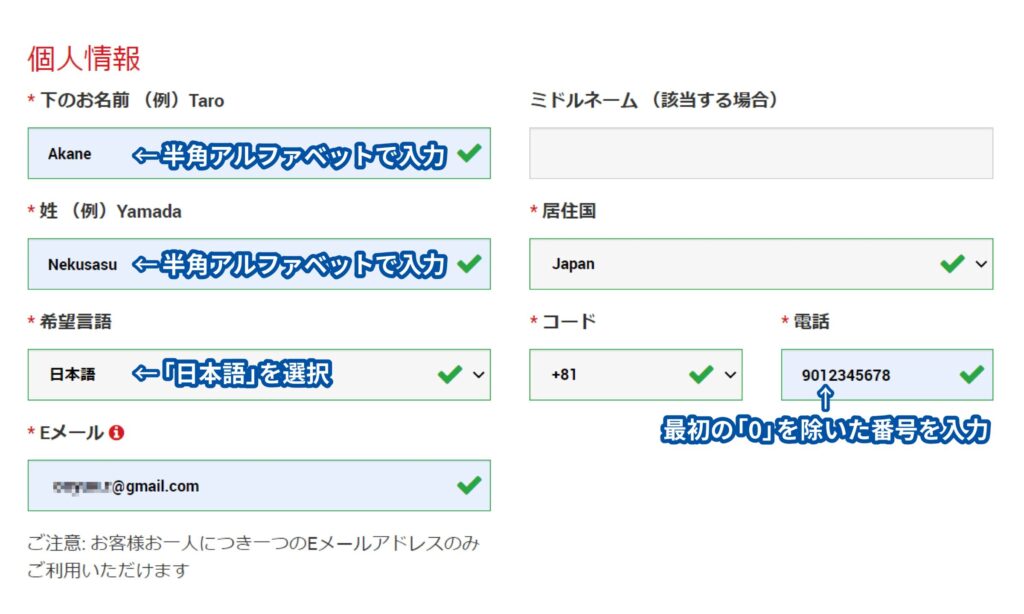
口座開設のフォームに個人情報を入力していきます。XMは海外FX会社ですので、性名はローマ字入力になります。
海外FX会社XMの登録の流れを解説する画像
  • 姓名:半角ローマ字にて入力します。
  • 居住国:『Japan』を選択してください。
  • 希望言語:『日本語』を選択してください。
  • Eメール:メールアドレスを入力します。

3・取引口座を選択

NFX管理人
NFX管理人
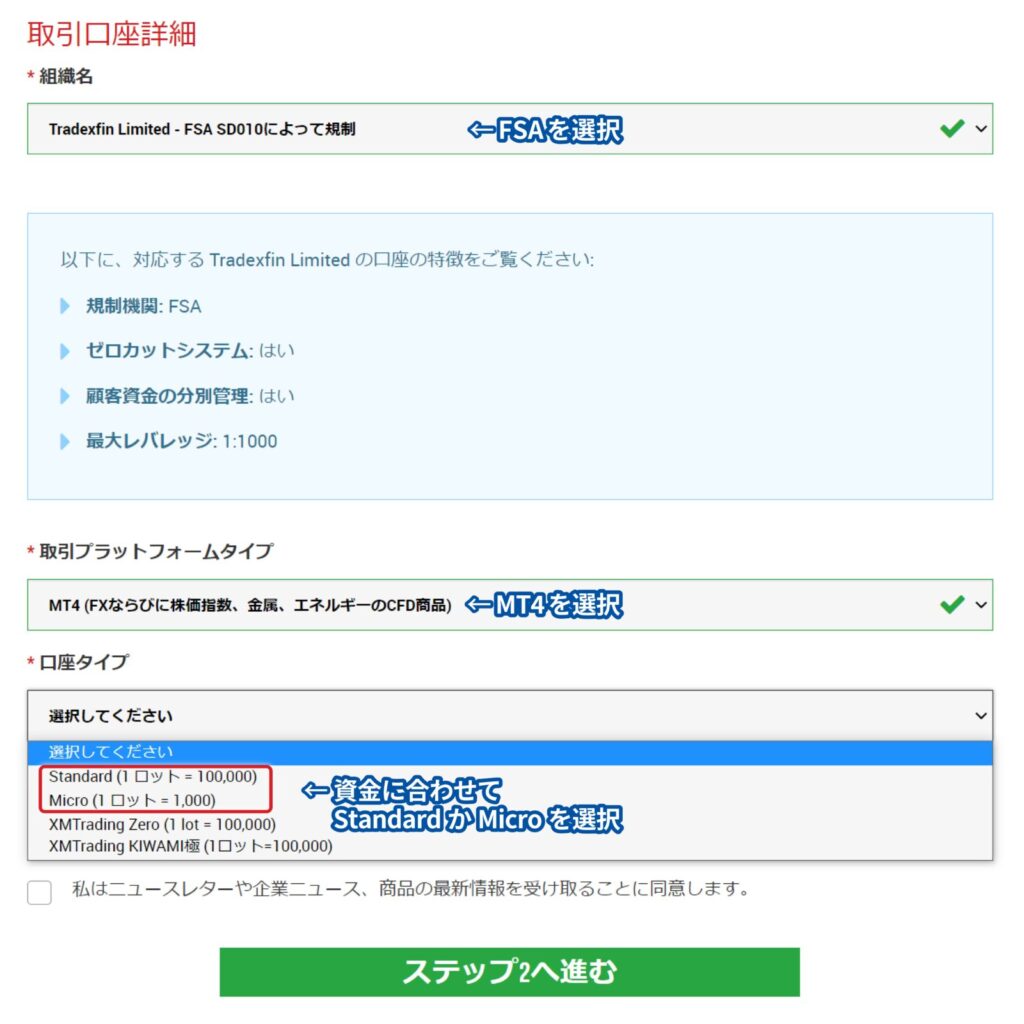
弊社のFX自動売買ツールは『MT4』専用ですので、必ず『MT4』を選択してください!
【無料EA】海外FX会社XMの取引口座の選択方法

  • 取引プラットフォーム:『MT4』を選択してください。
  • 口座タイプ:スタンダード口座(1lot=100,000)かマイクロ口座(1lot=1,000)を選択してください。※150万以下の資金の場合はマイクロ口座でお願いします。

選択し終わったら『ステップ2へ進む』 をクリックします。

4・個人情報の入力(その②)

NFX管理人
NFX管理人
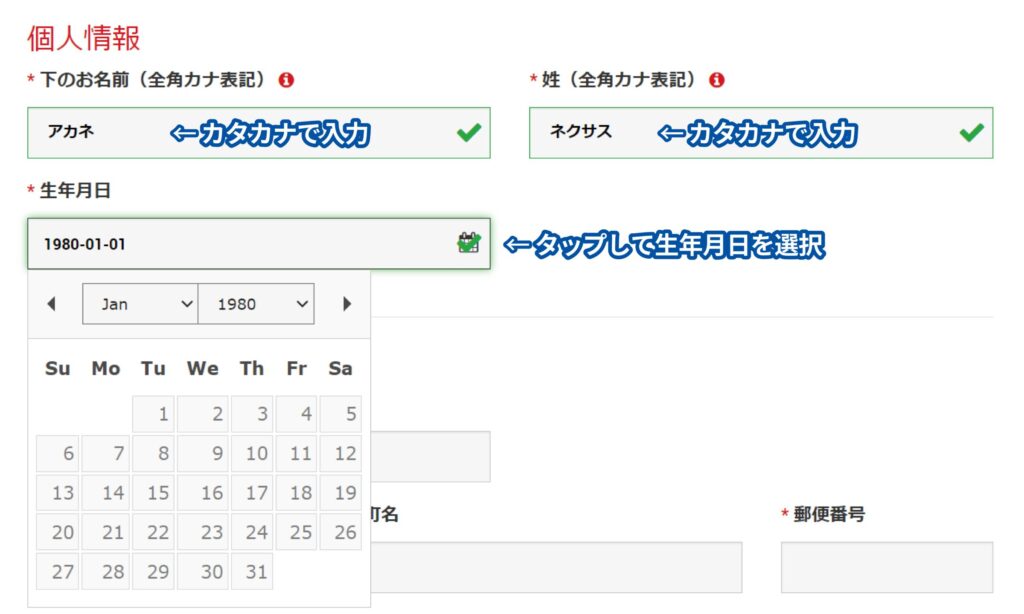
前項の名前入力はローマ字でしたが、次はカタカナでの入力になるので注意して下さい!
海外FX会社XMの登録の流れを解説する画像
  • 名前:全角カナで入力します。
  • :全角カナで入力します。
  • 生年月日:カレンダーから選択して入力します。

5・住所詳細の入力

NFX管理人
NFX管理人
住所入力に関しては、海外FX会社なので英語表記での入力になります。英語表記の場合、都道府県、市町村などの入力が難しいと思います。日本の住所を英語表記に変換してくれるコチラの『住所変換サイト』を利用して、下の画像を参考に入力してください。
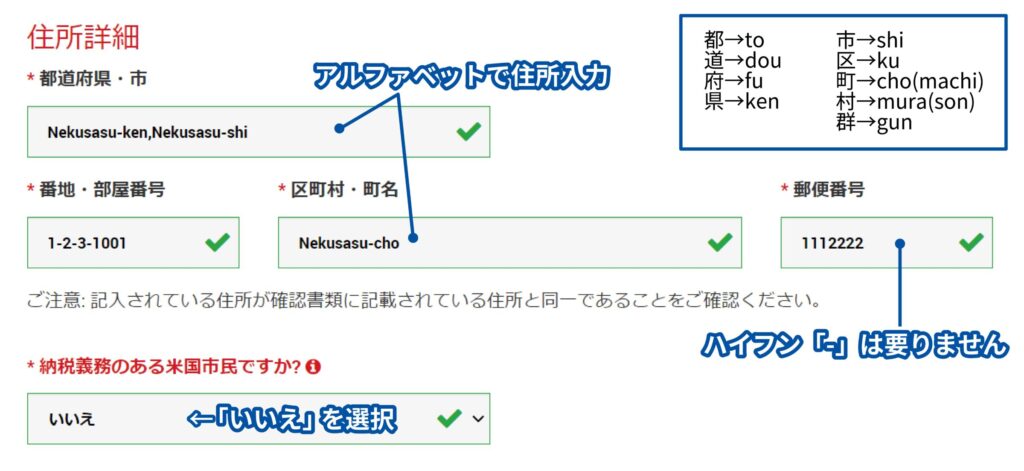
海外FX会社XMの住所登録の流れを解説する画像

  • 都道府県・市:英語表記で入力します。※(例:岡山県 倉敷市) Okayama-ken,Kurashiki-shi
  • 番地・部屋番号: 番地や部屋番号のみを入力※「番地・部屋番号」欄は、15文字以内の入力です。マンション名・アパート名などは不要で、番地と部屋番号の入力だけで構いません。
  • 区町村・町名: 英語表記で入力してください。
  • 郵便番号: ハイフンは入れずに入力してください。
  • 「納税義務のある米国市民ですか?」:「いいえ」を選択してください。

6・取引口座詳細を入力

NFX管理人
NFX管理人
FX取引を行う口座の詳細を選択していきます。基本通貨に関しては、一度選択すると後で変更することはできません。レバレッジは何度でも変更可能です。
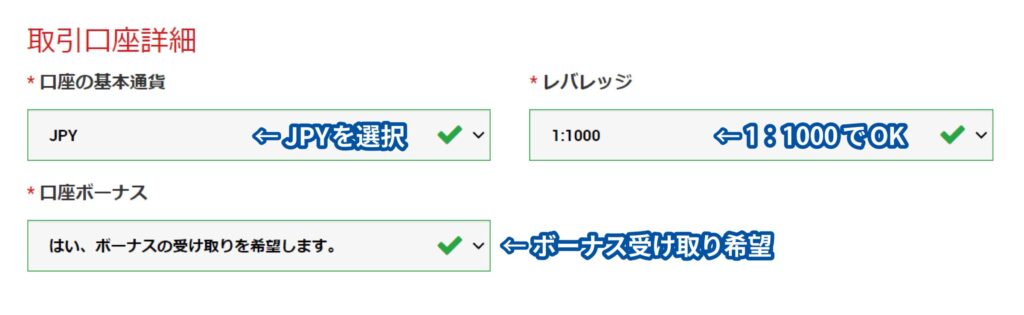
海外FX会社XMの住所登録の流れを解説する画像
  • 口座の基本通貨: JPYを選択してください。
  • レバレッジ: 1:1000を選択してください。
  • 口座ボーナス:「はい、ボーナスの受け取りを希望します。」を選択してください。

7・投資家情報を入力

NFX管理人
NFX管理人
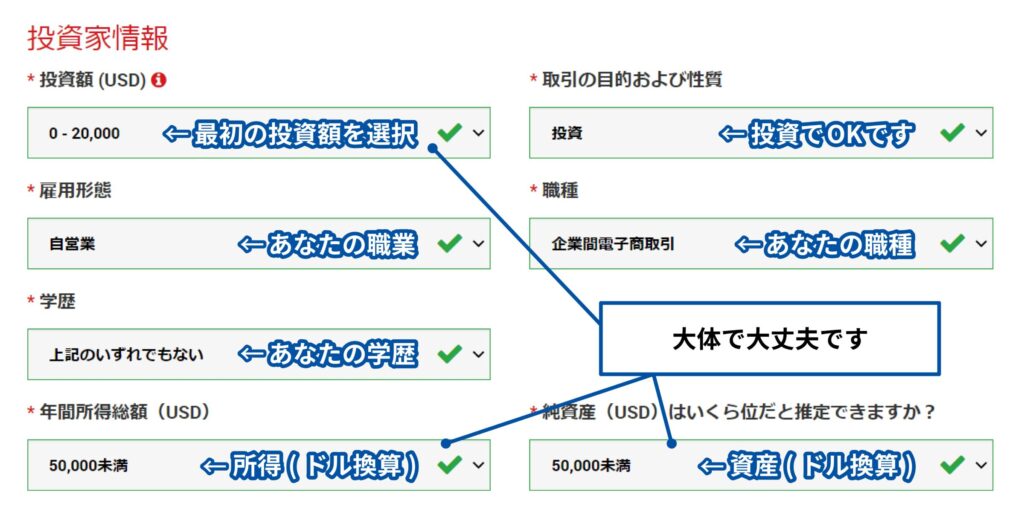
投資額・所得総額・純資産は大体で構いません!
海外FX会社XMの住所登録の流れを解説する画像

  • 投資額(USD): FXで運用する予定の金額を選択してください。※大体で構いません。
  • 取引の目的および性質: 『投資』を選択してください。
  • 職種: 職業を選択してください。
  • 学歴: 学歴を選択してください。
  • 所得総額(米ドル): あなたの所得をドル換算で選択してください。
  • 純資産(米ドル): あなたの資産をドル換算で選択してください。※大体で構いません。

8・口座パスワードの設定

NFX管理人
NFX管理人
これから開設するリアル口座にログインするためのパスワードを決めます!
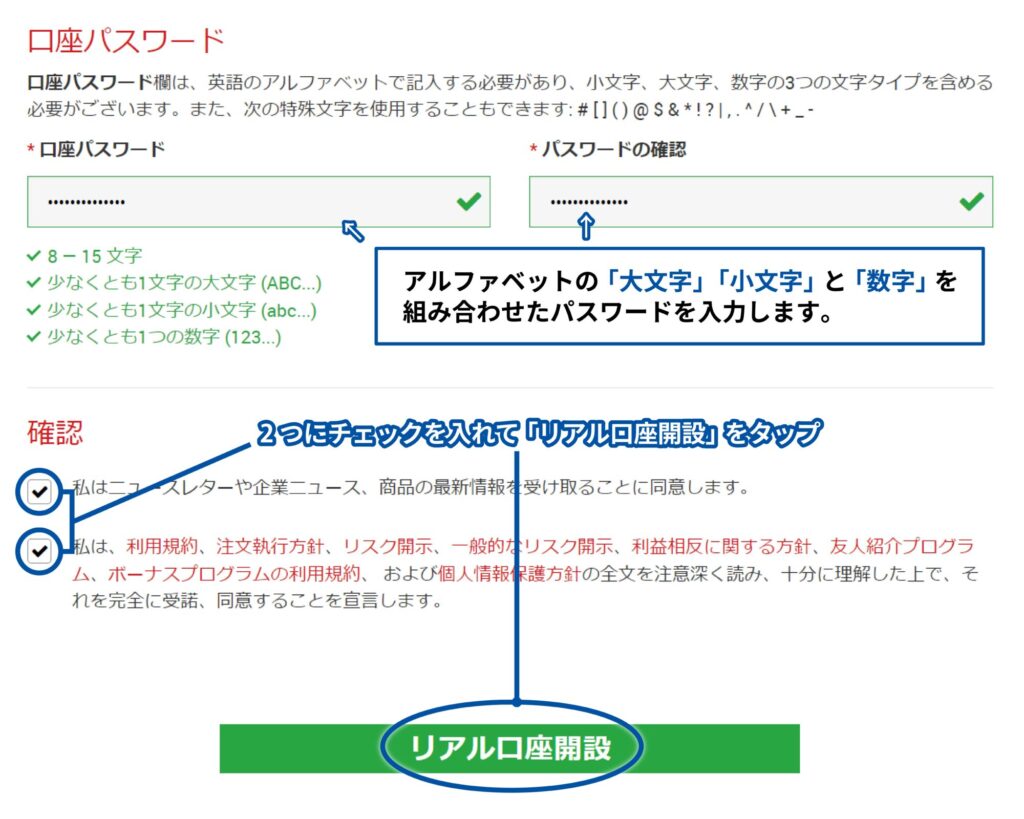
海外FX会社XMの住所登録の流れを解説する画像

  • 口座パスワード: 英数字を組み合わせてパスワードを設定してください。※口座パスワードは小文字、大文字、数字の3種類を組み合わせる必要があります。
  • 確認:2つのチェックボックスにチェックしてください。

選択し終わったら『リアル口座開設』 をクリックします。

9・XMからのメールを確認

NFX管理人
NFX管理人
パスワードの設定が完了すると、最初に設定したメールアドレスに確認メールが届きます!確認メールの本文にある『Eメールアドレスを確認する』をクリックすると口座開設の手続きは完了します!
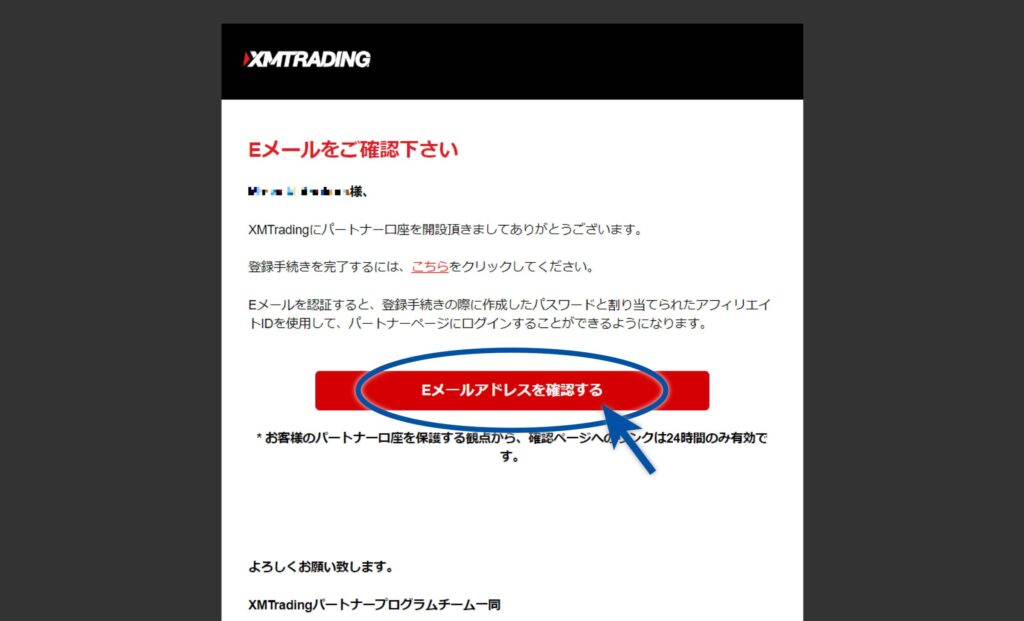
海外FX会社XMの住所登録の流れを解説する画像

10・MT4情報メールを確認

NFX管理人
NFX管理人
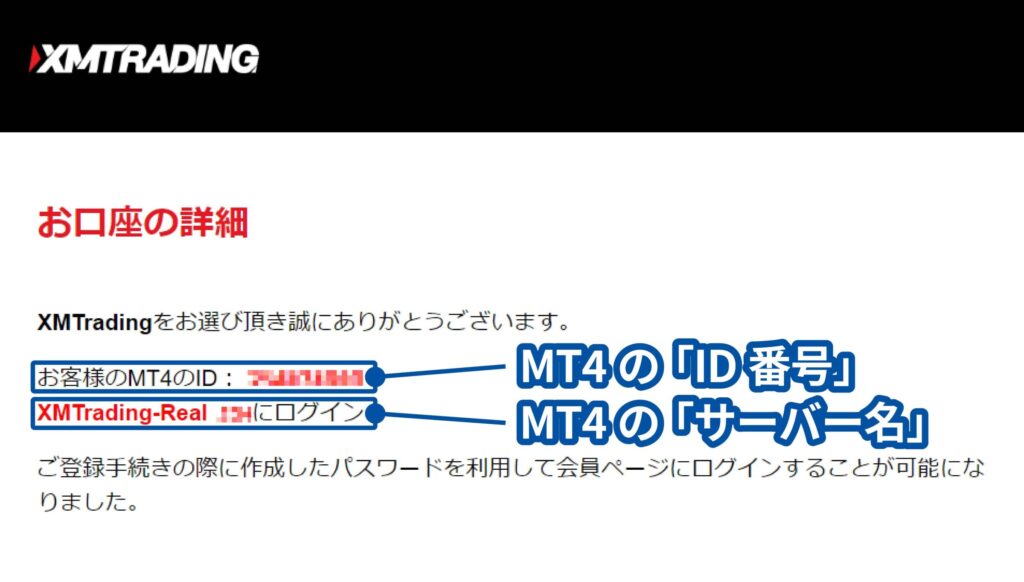
Eメールを確認すると口座開設が完了します。その後『MT4のID番号(口座番号)』と『ログインするサーバー番号』が記載されたメールが再度届きます。今後、何度か確認することがあるので、絶対に削除しないようにしてください!
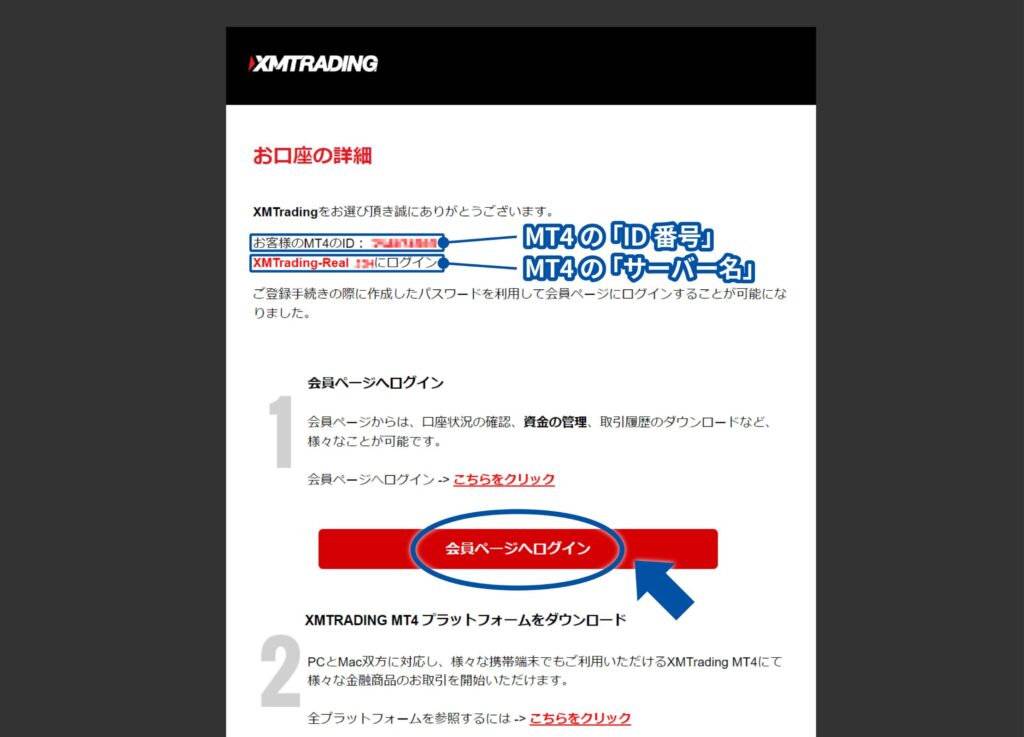
海外FX会社XMの住所登録の流れを解説する画像

  • MT4のID番号: 『口座番号』と言われるもので、MT4やXM会員ページへのログイン、”FX自動売買ツール(EA)の紐付け”の際に使用します。
  • MT4のサーバー名: MT4へログインする際に、こちらに記載されているサーバーを選択してください。

メールに記載されている『会員ページにログイン』をクリックして、XM会員ページにログインしてください!

11・口座有効化ボタンをクリックする

NFX管理人
NFX管理人
口座の有効化に関しては、XMの営業日によっては2日かかります。ですので、口座開設の情報入力の際に一緒に完了させておきましょう!
⚠口座の有効化ってなに?
XMでは、すべての提出書類のうち未提出のものがあっても先に口座は開設処理は行われてアカウント情報が送付されます。ただし、各種証明書の承認が下りるまで口座は『読み取り専用(資金が入っていても注文が出せない状態)』となり、取引はできません。口座の『読み取り専用』を解除することを『口座の有効化』といいます。

『口座の有効化』を行い取引を開始するためには、必要な書類を提出を行い、各種証明書の承認手続きを行う必要があります。通常1営業日で口座の有効化作業が行われます。
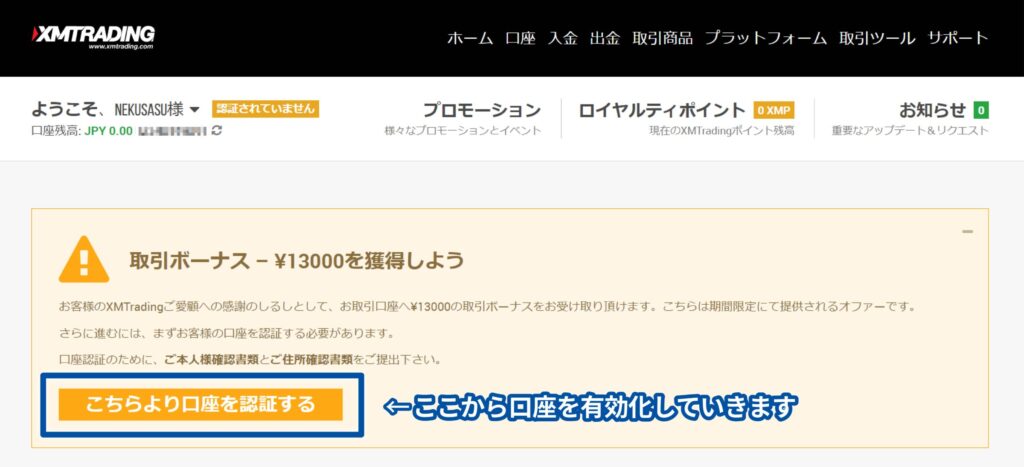
海外FX会社XMの口座有効化の手順

12・本人確認書類を提出する

NFX管理人
NFX管理人
身分証明書と住所確認書は、写真を撮って画像をアップロードするだけなので、スマホで会員ページにログインして、スマホで撮影したものをそのままアップロードすると手続きが楽です!
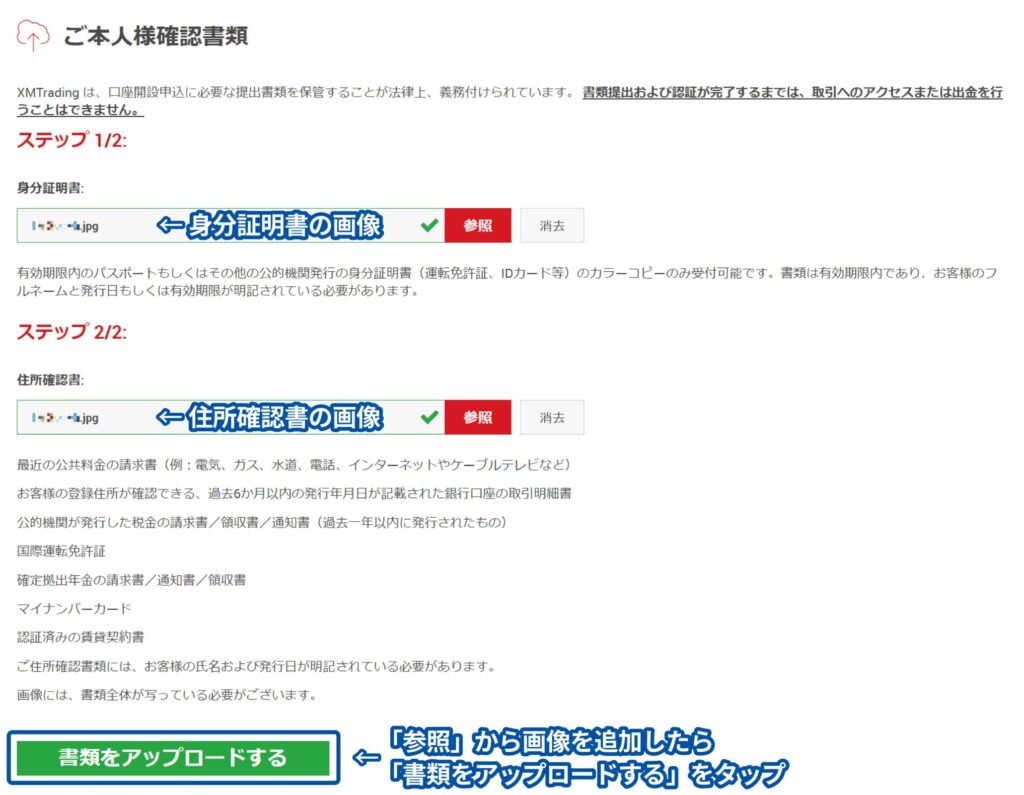
海外FX会社XMの口座有効化の手順

本人確認書類

  • 運転免許証
  • パスポート
  • マイナンバーカード
  • 写真付き住基カード
  • 外国人登録証/在留カード

※このうちいずれか一点を提出

住所証明書類

  • 健康保険証
  • マイナンバー(本人確認書類との併用不可)
  • 公共料金請求/領収書
  • 電話料金明細/請求書
  • クレジット・銀行明細/請求書
  • 住民票
  • 納税関係書類

※このうちいずれか一点を提出

二点書類の提出(アップロード)が完了したら、通知メールが届きます。
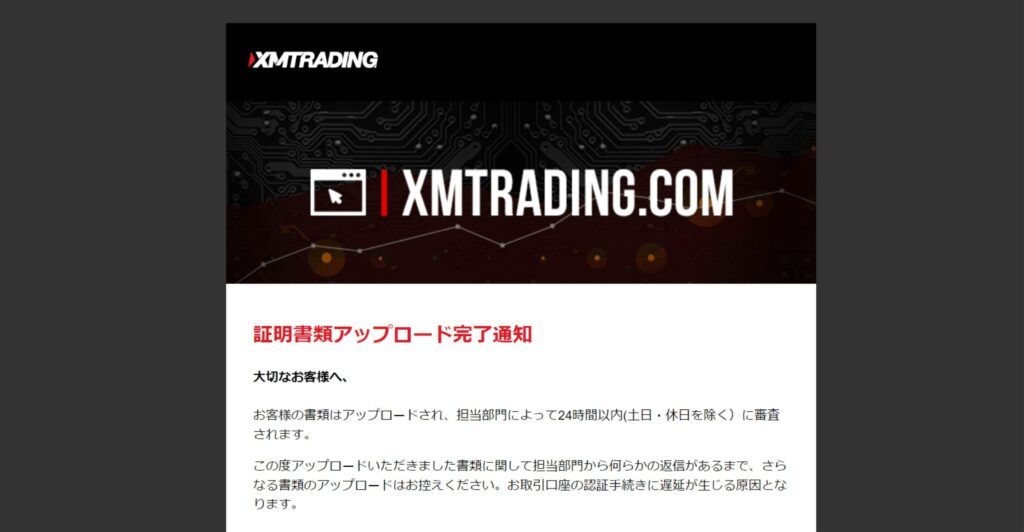
海外FX会社XMの口座有効化の手順

13・口座の有効化完了通知を確認する

NFX管理人
NFX管理人
口座の有効化が完了したら、XMから完了通知メールが届きます。これでFX自動売買ツールを稼働させることができます!

14・口座の有効化が完了したら

NFX管理人
NFX管理人
おつかれさまでした!

有効化が完了したら、XMから発行された口座番号を弊社までメールか公式ラインでお伝えください。FX自動売買ツール(EA)の発行を行います。導入の流れは、EAを送付したメールの本文に動画リンクがありますので、そちらをご確認の上、稼働させてください。

基本的にMT4の使用方法はデモ口座の場合と一緒ですので『Step 2 MT4の使用方法を詳しく解説します』の記事を参照してください。

19 自己アフィリエイトって何ですか?どうすれば始めることができますか?

自己アフィリエイトは、トレーダーの皆様がかなりの得をするお話なので最後までお読みください。

僕はFXトレードの勝ち負けとは関係なく、一日のトレード回数だけでもお金を稼いでいます。

具体的に説明すると、自己アフィリエイト口座を利用しています。

スタンダード口座1ロットあたりの僕のトレードに対し500円のお金が僕に入ります。
もちろんトレード結果が勝ちであろうが負けであろうが関係ありません。

ちなみに0.01 ロットだと5円の報酬になります。単純な計算になりますが、1日に0.01ロットで100回トレードしていれば500円になり1週間(5日)では3,500円。1ヶ月にすると10,000円近いお金が入る事になります。

ちなみに弊社が配布しているゴールド専用EA『Nexus 利益資金保護両立型』のエントリーロジックはポジションを多数取得するEAになりますので、トレード結果に関わらず一ヶ月に相当なお金が入る事になります。↓の動画で一日のトレード結果に報酬がどのぐらい上乗せされるのか確認してみて下さい。

なぜこのような事ができるのか?

僕が業界の『情報』を知っている立場の人間だからです。

一般的に自己アフィリエイトが可能なFX業者は少なからず存在していますが、1ロットあたりの報酬額は極めて少なく、報酬額を上げるためには、多くのトレーダーに自分のアフィリエイトリンクから新規の口座を開設してもらう事が必要になります。

海外FX業者の超大手であるXMTradingでもアフィリエイトは存在しています。
ただ、自己アフィリエイトは出来ません。

また、アフィリエイトに参加しても、最初は1ロット当り3ドルの報酬からスタートします。
単純に1ロット300円程度のお金しか入りません。しかも、自分自身のトレードではなく紹介したトレーダーのトレード実績により発生するお金になります。

僕がお伝えしたいことは、アフィリエイターでもないFXトレーダーでは壁が高すぎるアフィリエイト報酬を自分のトレードだけでも貰っているという事です。
また、僕が利用している口座は自己アフィリエイト出来るからと言って、スプレッドが大きく開いている訳でもありません。
XMのスタンダード口座と遜色はありません。

さて、ここからが本題です。

希望者には、僕と同じ1ロット500円のお金が入ってくる、自己アフィリエイトの環境にご案内出来ます。
既に弊社のラインオープンチャットのメンバーの方々はこの自己アフィリエイト環境でトレードを開始されています。

このような条件でトレードできる自動売買コミュニティは、まず存在していないでしょう。

最後に、僕は情報を知っている立場なので、今の所は希望者には紹介する事が可能です。

裁量や自動売買でのトレードで、資金がすべて溶けてしまった時に、自己アフィリエイトを利用していて良かったと心底実感するでしょう。
トレードにおいて優位性の高い手法や環境というものは、いつかは使えなくなる時も来るかもしれません。

自己アフィリエイトの詳細を知りたい方は↓の動画で詳細を確認して頂き、動画の流れに沿って手続きを進めてください。手続きに必要なリンクは動画の説明欄に記載があります。

全体的な口座開設までの流れ
↑の動画の説明欄に記載のあるリンクから「アカウントA」を開設
「アカウントA」が開設出来たら左側の「パートナーシップ申請」を実行
パートナーメニューが公開されたら「Marketing Tools」の項目内の「リンク」から
新しいリンクを作成する。(名前は適当でよい)
新しく作成したリンクを公式ラインから連絡する。弊社がCXCに連絡を行い、リンクを自己アフェリエイト出来るように手配する。
カスタムリンクの処理が済んだら、公式から連絡するので、こちらに送ったリンクを踏んで「アカウントB」を新たに開設する。
※リンクのURLは変わっていないので気にしなくてもよい。
※メールアドレスと電話番号は既存のアカウントとは変える必要があるが、電話番号は架空の物でも構わない。
「アカウントB」が開設出来たらマイページで口座を開設し、口座番号を公式まで連絡する。(EAの紐付けを行う)
口座の紐付けと「アカウントB」に運用資金の入金が完了したらトレード開始
報酬は「アカウントA」のウォレットに溜まっていくので好きなタイミングで出金を行う。(報酬は10~14日で出金)

62 複数口座で運用するにはどうすれば良いですか?

1つのMT4で1つの口座が運用できます。

ですので、運用する口座数だけMT4をインストールする必要があります。

導入方法は下記の動画をご覧くださいませ。

63 【XM】追加口座開設するにはどうすれば良いですか?

1・まずは、以下の口座開設リンクをクリック!

【2022年最新】おすすめ海外FX会社口座開設リンク

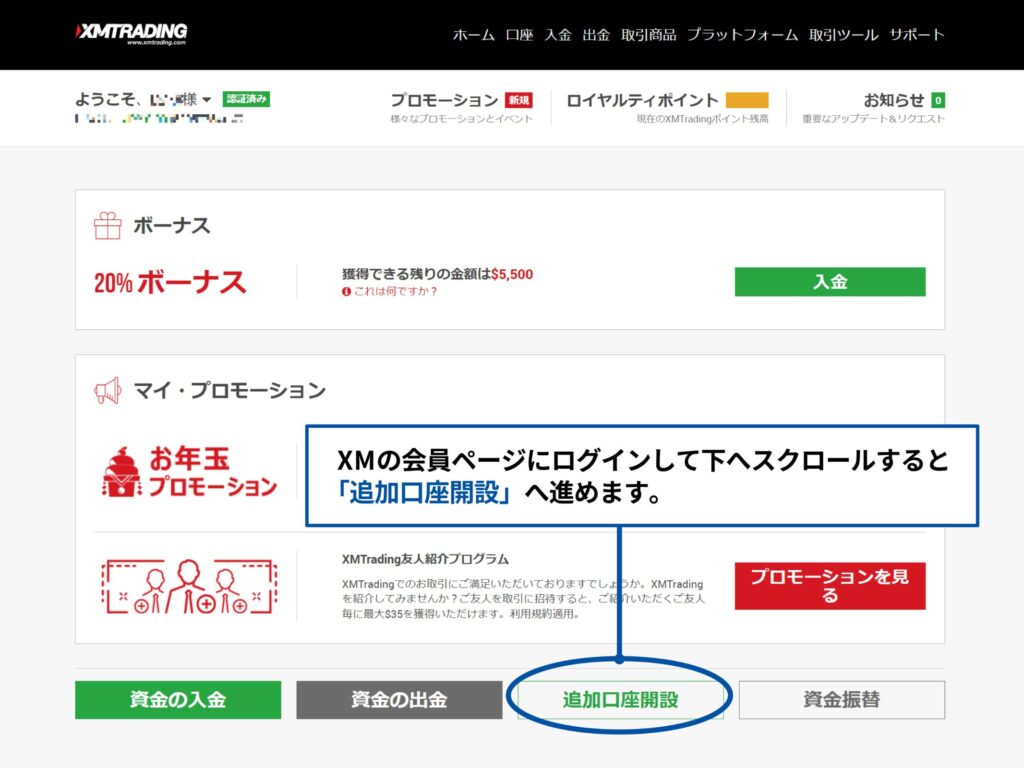
2・画面下端か右端の『追加口座を開設する』をクリック!

海外FX会社XMの追加口座開設方法

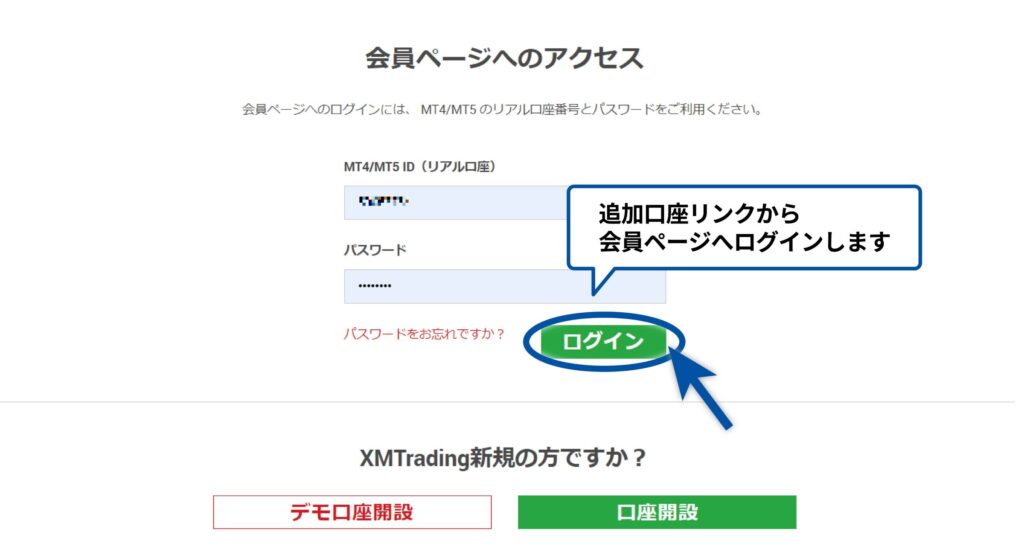
3・会員ページにログインして下さい。

XM口座ログインの画像

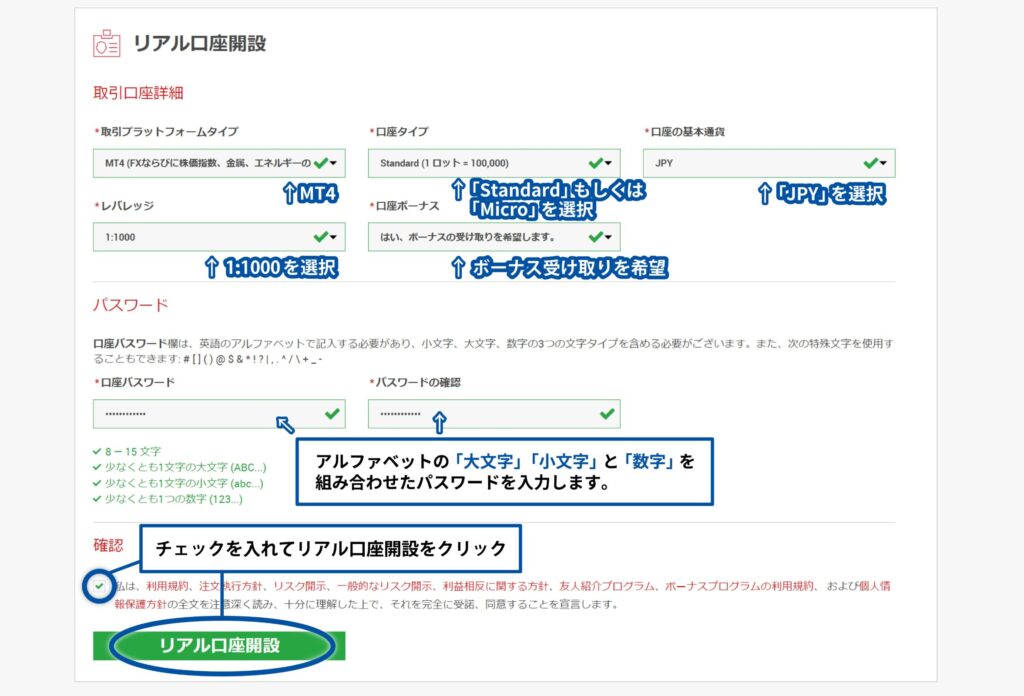
4・追加口座の情報を入力します。

海外FX会社XMの追加口座開設方法

5・MT4情報メールを確認

NFX管理人
NFX管理人
追加口座開設後に『MT4のID番号(口座番号)』と『ログインするサーバー番号』が記載されたメールが再度届きますので、XMから発行されたMT4のID番号(口座番号)を弊社までメールか公式ラインでお伝えください。FX自動売買ツール(EA)の発行を行います。導入の流れは、EAを送付したメールの本文に動画リンクがありますので、そちらをご確認の上、稼働させてください。
【無料EA】海外FX会社XMからの確認メール

  • MT4のID番号: 『口座番号』と言われるもので、MT4やXM会員ページへのログイン、”FX自動売買ツール(EA)の紐付け”の際に使用します。
  • MT4のサーバー名: MT4へログインする際に、こちらに記載されているサーバーを選択してください。