ネクサスEAに付与されている経済指標自動停止機能は、経済指標前後の自動停止だけではなく指定した時間の稼働停止をすることができます。
■指定した日時、曜日の停止予約方法
始めに、チャート上の”指標”ボタンをクリックしてメニューを呼び出します。

基本的には、「単発の日時の休止予約」か「毎週決まった時間の休止予約」を設定します。
例えば、毎週月曜日の10:00~15:30の稼働を設定したと仮定して解説していきます。


ネクサスEAに付与されている経済指標自動停止機能は、経済指標前後の自動停止だけではなく指定した時間の稼働停止をすることができます。
始めに、チャート上の”指標”ボタンをクリックしてメニューを呼び出します。
基本的には、「単発の日時の休止予約」か「毎週決まった時間の休止予約」を設定します。
例えば、毎週月曜日の10:00~15:30の稼働を設定したと仮定して解説していきます。
ネクサスEAに付与されている経済指標自動停止機能は、経済指標前の自動停止と経済指標後に自動売買の再稼働が可能になり、勤務中などにMT4で自動売買の設定を操作できなくても経済指標のスケジュールを意識する必要がなくなります。
始めに、チャート上の”指標”ボタンをクリックしてメニューを呼び出します。
予約の入れ方は簡単です。
右上の”指標前休止”と”指標後休止”を選択し、左の指標情報一覧から停止したい指標をダブルクリックすると、予約情報が右の休止情報に入力されます。
最後に右下の『✓OK』ボタンを押すことで保存されます。
基本的には、一週間先までの経済指標の停止予約をするだけです。
土日閉場の際に一週間先までの予約をすることで、一週間先までの経済指標のスケジュールを気にすることなく、自動売買ソフト(EA)の放置での運用が可能になります。
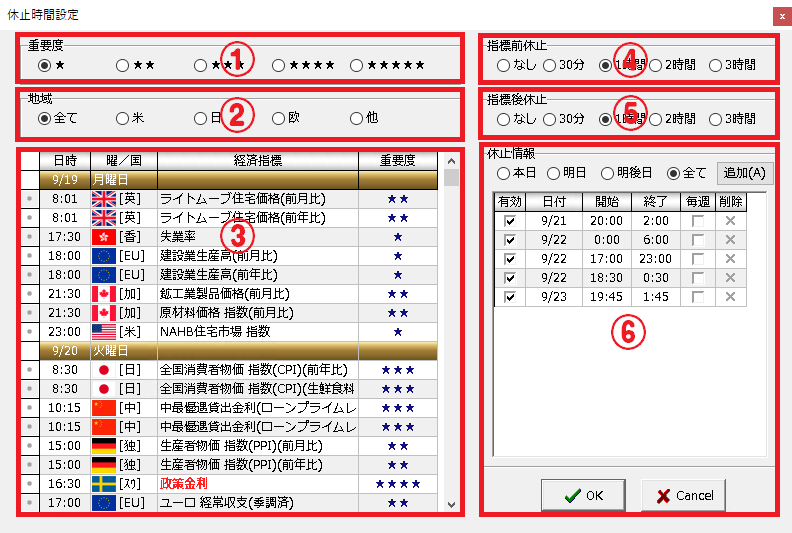
星1~星5を選択することで、経済指標の重要度で”③経済指標リスト”の項目を絞ることができます。
※米(アメリカ)日(日本)欧(欧州・ヨーロッパ全土)他(その他)から選択することで、経済指標リストの項目を絞ることができます。
“①重要度”と”②地域”で絞られた項目がこちらに表示されます。
“④指標前休止”と”⑤指標後休止の”時間を設定した後に指標名をダブルクリックすることで”⑥休止情報”に予約が追加されます。
※開始時間が重複する時間に存在する指標への二重予約はできません。(意味がないため)
なし~3時間から選択できます。
※日本時間で設定されるため、時差などは考慮する必要はありません。
なし~3時間から選択できます。
※日本時間で設定されるため、時差などは考慮する必要はありません。
“③経済指標リスト”で追加された情報がこちらに入ります。
有効のチェックボックスのチェックを外すと予約はキャンセルされますが、再度チェックを入れることで再予約可能になります。
削除ボタンを押すとリストから削除されます。
設定が完了したら下の『✓OK』ボタンを押すことで保存されます。
※表示時間は日本時間です。
始めに、チャート上の”指標”ボタンをクリックしてメニューを呼び出します。
基本的には、「単発の日時の休止予約」か「毎週決まった時間の休止予約」を設定します。
例えば、毎週月曜日の10:00~15:30の稼働を設定したと仮定して解説していきます。
残存ナンピンポジションには時間を過ぎても利確まで追撃ポジションが入りますが、利確が入ると再度ポジションは入らなくなります。ナンピンしている側と反対側のポジションは時間を過ぎたら入らなくなります。
※「各EAのパラメータ上での稼働時間設定」「経済指標自動停止機能で指定した時間の稼働時間設定」どちらも共通です。
日を跨ぐ稼働時間設定をする場合はEAのパラメータ上でなく、経済指標自動停止機能で稼働時間制限を行うと設定が簡単です。
始めに、チャート上の”指標”ボタンをクリックしてメニューを呼び出します。
基本的には、「単発の日時の休止予約」か「毎週決まった時間の休止予約」を設定します。
例えば、毎週月曜日の10:00~15:30の稼働を設定したと仮定して解説していきます。
例えば、日を跨いで停止する場合は
前日の日付 停止開始時刻○○~終了時刻23:59
翌日の日付 停止開始時刻0:00~終了時刻○○
と、設定して下さい。
誤った設定にならないように、以下の①と②を意識した上でパラメータ設定を行ってください。
たとえば、XM(-6時間差)にて水曜日の日本時間16時~木曜日6時の設定をしたとします。
①パラメータ内で開始時間の方が、終了時間より先の時間の場合は機能しなくなります。
例:XM -6時間差 水曜日 true 22:00~12:00 ※CXCは-9時間差ですので気をつけてください。
→ 水曜日の16時から水曜日の6時までという意味合いになりバグってしまいます。
②パラメータ内で日を跨ぐ事はできません。
例:XM -6時間差 水曜日 true 22:00~12:00 ※CXCは-9時間差ですので気をつけてください。
→ 水曜日の16時から木曜日の6時までという事にはなりません、あくまでパラメータ内では水曜日でしか設定できず、水曜日の22時から水曜日の6時までという意味合いになり処理できずバグってしまいます。
では、水曜日の16時~木曜日6時の設定をしたい場合にはどうすれば良いのか?
正しくは、水曜日 true 16:00~23:59 →水曜日の22:00~木曜日の5:59の稼働となります。つまり終了が6:00は仕様上できない設定になります。
また、XMは6:00~7:00までは休場になるのと朝方はスプレッドが広いので稼働終了時間を6:00~7:00まで引っ張る必要性はないと考えます。
