2025.08.03
FX自動売買の始め方
Maa
FX自動売買をはじめよう!Step4 実際にリアル口座で運用開始!
「XMで使える無料EAって本当に稼げるの?」「MT4のインストールからEAを稼働するまでの流れが複雑で…」そんな悩みを抱えていませんか?巷に溢れる「月利100%!」といった甘い言葉に惑わされ、気づけば資金が溶けていた…そんな経験、もう終わりにしましょう。FX自動売買はギャンブルではありません。正しい知識で、信頼できるツールを選び、堅実な資金管理を行えば、あなたの資産形成の強力な武器になります。この記事一本で、XM対応の優良な無料EAの選び方から、初心者でも迷わないMT4への導入・設定方法まで、すべてを徹底解説します!
【この記事の目次】XMでの自動売買スタートまでの全ステップ
ここからは、当サイトで配布している無料EAを使うために必須となる『XMTradingのリアル口座』の開設方法を図解入りで分かりやすく説明します。XMは日本人利用者数No,1の海外FX会社で、豊富なボーナスとゼロカットシステムが魅力
【重要】当サイト経由で『新規口座開設』または『追加口座開設』をされた方限定で、ブログ内で無料配布している自動売買ソフト(EA)をご利用いただけます。 無料EAをご希望の際は、必ずこのブログ内のリンクからお申込みをお願い致します。
1・XMの公式サイトにアクセス
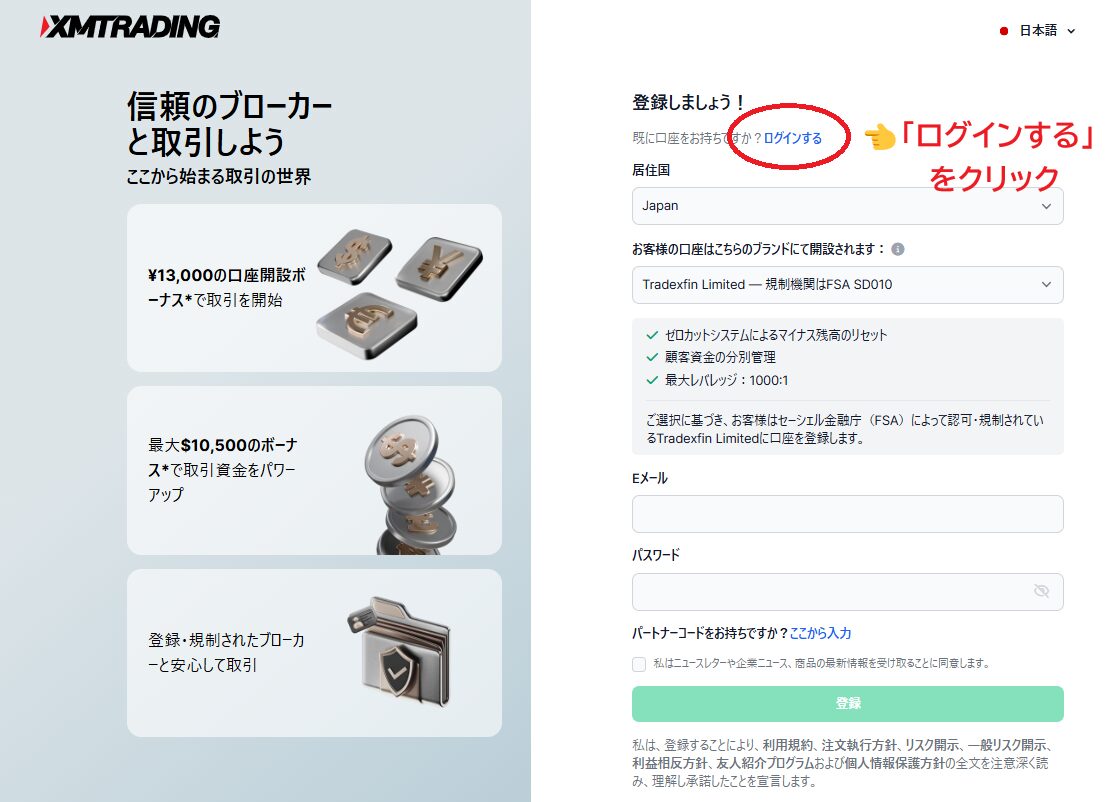
はじめに、XM公式サイトからリアル口座の開設申請をします。
こちら 『XMのバナー』 より公式サイトを開いてください。リンクに飛んだ後はそのまま他のページに飛ばず開設に進んでください。入力中に他のページに飛びますと弊社のアカウントとの紐付けができない可能性があります。
※デモ口座での無料お試しの場合は、こちら
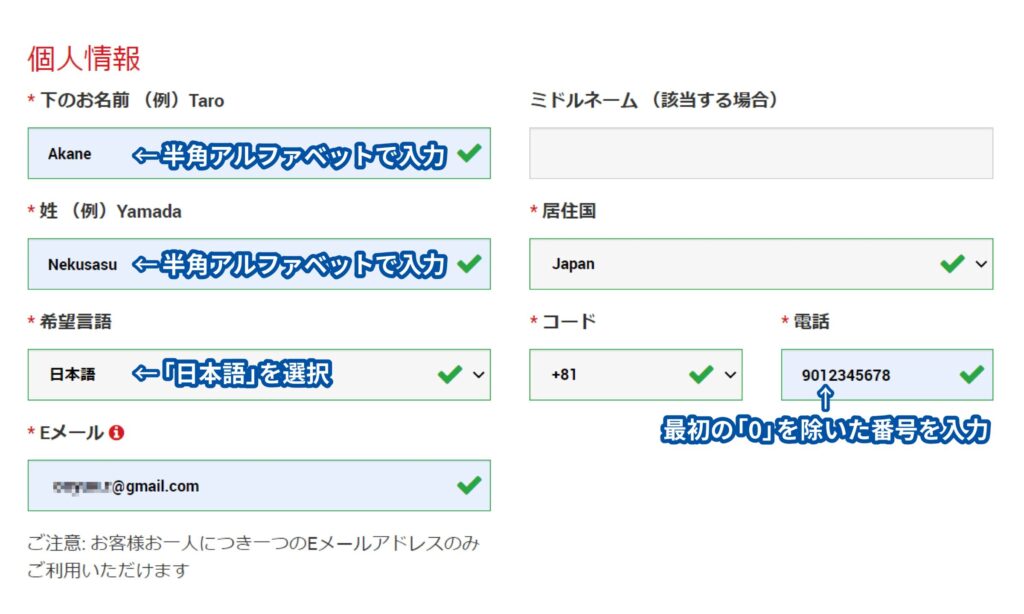
2・個人情報の入力(その①) 口座開設のフォームに個人情報を入力していきます。XMは海外FX会社ですので、姓名はローマ字入力になります。
姓名: 半角ローマ字にて入力します。居住国 :『Japan』を選択してください。希望言語: 『日本語』を選択してください。Eメール :メールアドレスを入力します。
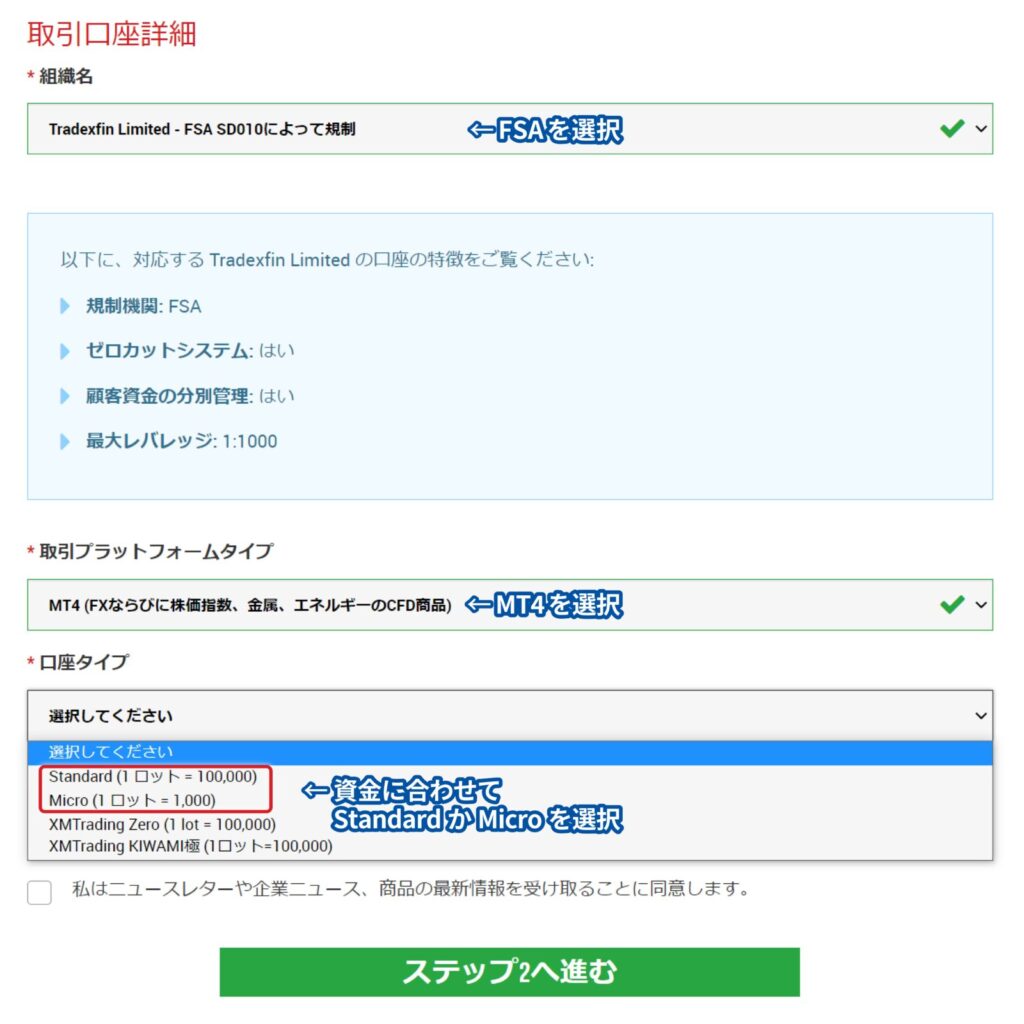
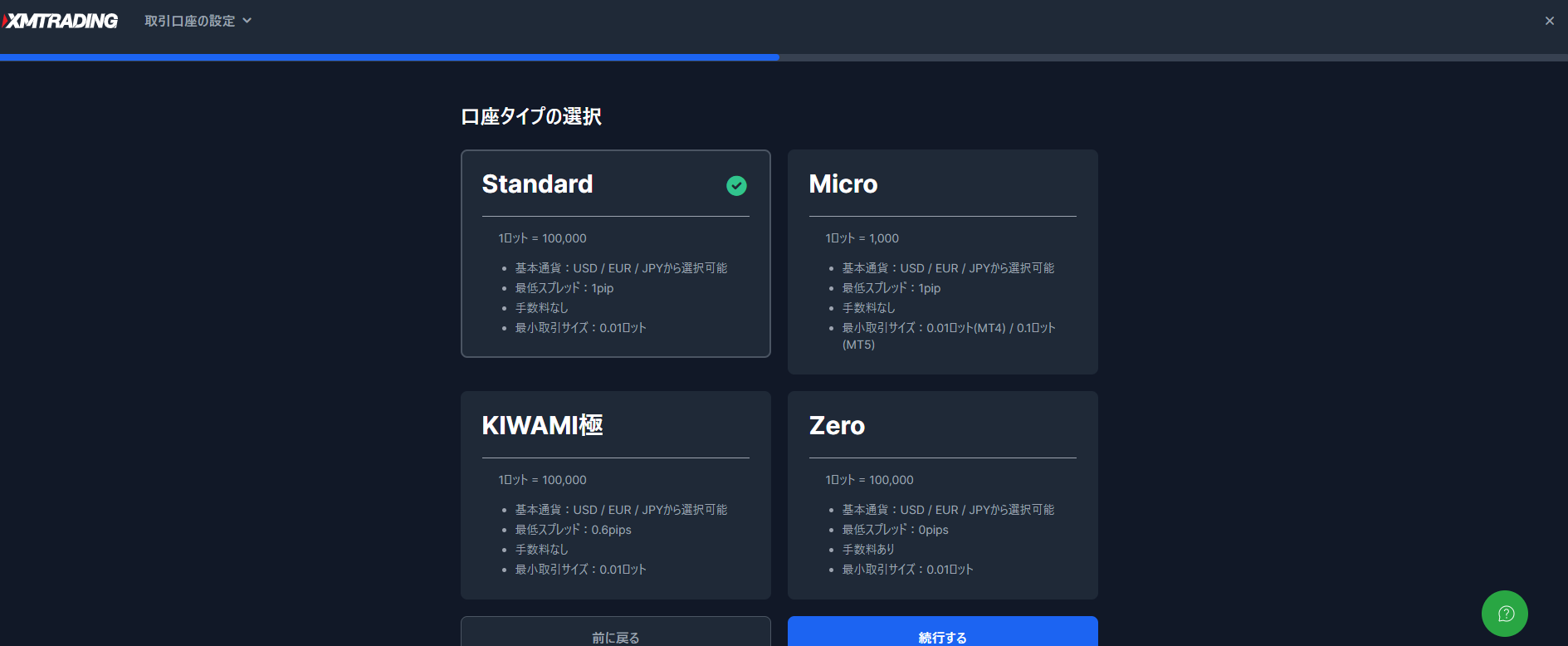
なぜXMの「スタンダード口座」を選ぶべきなのか? 多くの無料EAがXMの「スタンダード口座」を推奨するのには明確な理由があります。マイクロ口座では取引量が小さすぎ、KIWAMI極口座やゼロ口座ではボーナス対象外となるケースがほとんどです。スタンダード口座は、「豊富なボーナスを受け取りながら、EAの性能を最大限に引き出せる」 最もバランスの取れた選択肢なのです。
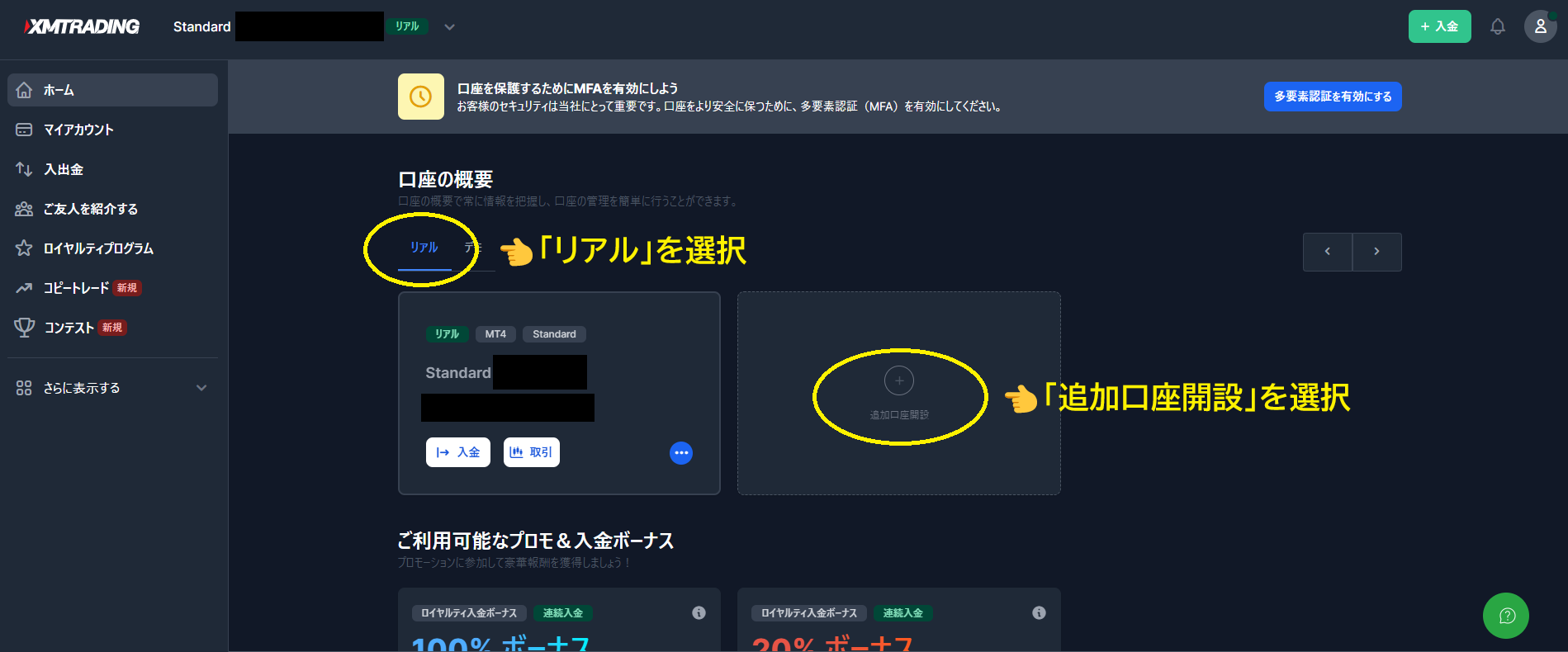
3・取引口座を選択 ほとんどの無料EAは『MT4』で動きますので「MT4」を選択しましょう。先ほど解説した通り、口座タイプはボーナスが最大限活用できる「スタンダード口座」一択です!
選択し終わったら『ステップ2へ進む』 をクリックします。
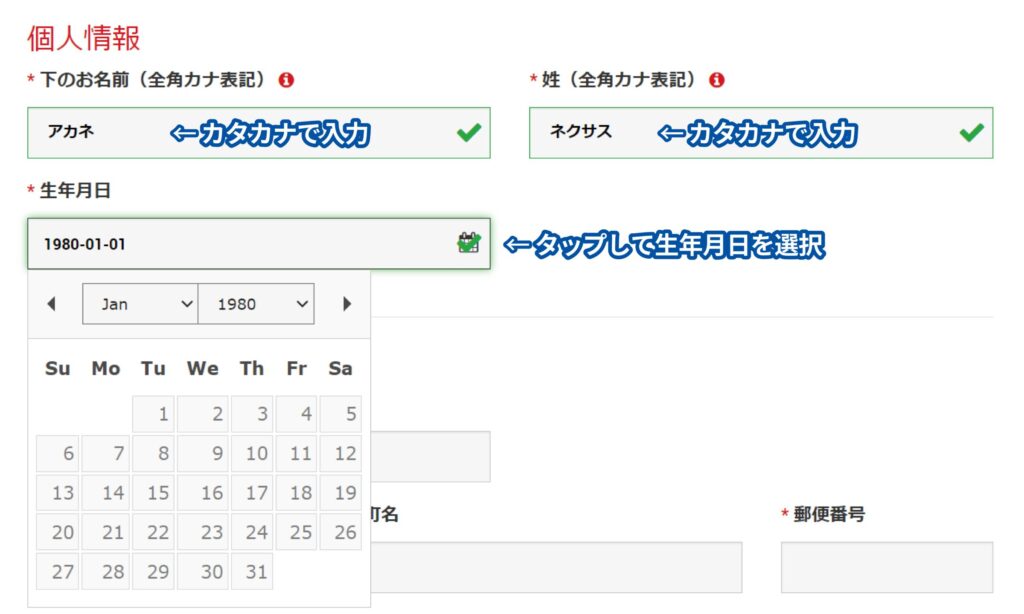
4・個人情報の入力(その②)
名前: 全角カナで入力します。性 :全角カナで入力します。生年月日 :カレンダーから選択して入力します。
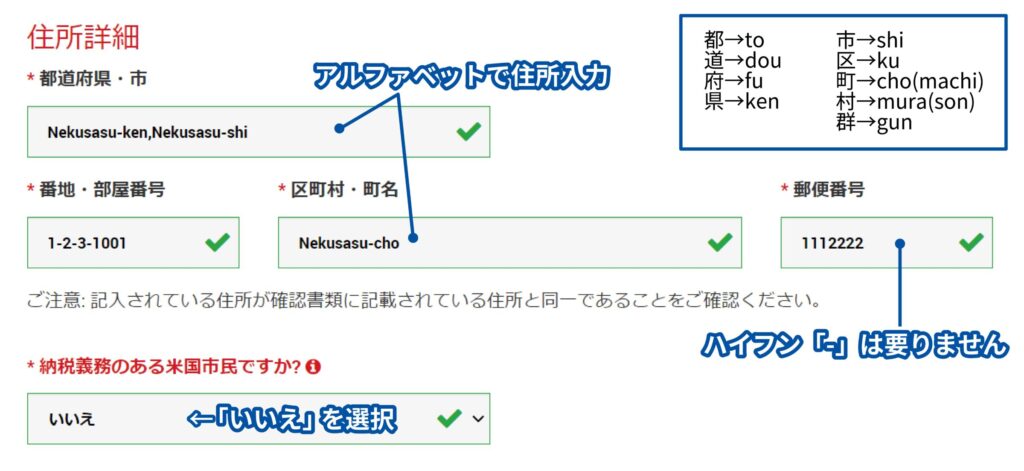
5・住所詳細の入力 住所は海外FXのため英語表記での入力が必要です。難しく聞こえますが、
『JuDress』 のような住所変換サイトを使えばコピー&ペーストだけで完了するので安心してくださいね。
都道府県・市 :英語表記で入力します。※(例:Okayama-ken,Kurashiki-shi)番地・部屋番号 : 番地や部屋番号のみを入力します。区町村・町名 : 英語表記で入力してください。郵便番号 : ハイフンは入れずに入力してください。「納税義務のある米国市民ですか?」 :「いいえ」を選択してください。
住所入力が終わったら、取引口座の詳細や投資家情報を入力し、パスワードを設定すれば申し込みは完了です!XMから届くメールを確認して、最後に「口座の有効化(本人確認)」 を忘れずに行いましょう。これを完了しないと、せっかくのボーナスが受け取れなかったり、利益が出ても出金できなかったりするので、とても重要ですよ!
口座の有効化が完了したら
おつかれさまでした!
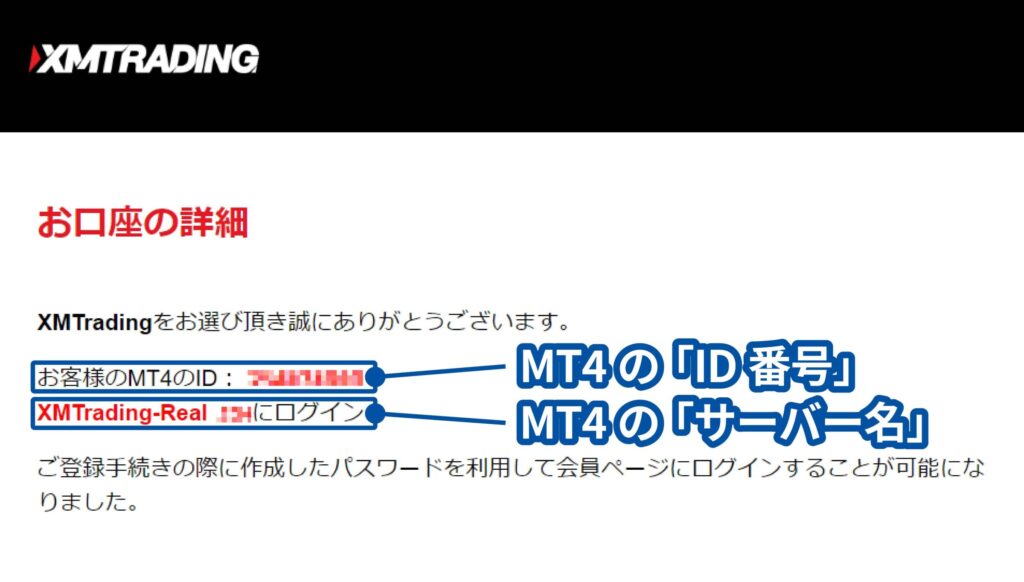
口座有効化が完了したら、XMから発行された口座番号を当サイトのお問い合わせフォーム か公式ラインでお知らせください。 ご希望の無料EAと、動画付きの導入マニュアルをお送りします!
リアル口座の準備ができたら、いよいよEAを動かすための取引ツール「MT4(MetaTrader 4)」をインストールします。少し専門的に聞こえますが、手順通りに進めれば大丈夫!ここからEA稼働までの流れを、一つずつ丁寧に解説していきますね。
初心者がEAを選ぶ際の3つの鉄則
本格的な導入の前に、EA選びで失敗しないためのポイントを押さえておきましょう。多くの初心者は「勝率」や「利益額」だけで選びがちですが、長期で生き残るためには以下の視点が不可欠です。
ポイント1:バックテストを信じすぎない: 過去データへの過剰最適化(カーブフィッティング)がされているEAは、実際の相場では通用しないことが多々あります。10年以上の長期バックテストと、リアル口座でのフォワードテスト実績の両方が公開されているかを確認しましょう。ポイント2:リスク管理機能が明確か: 最大ドローダウンはどれくらいか?損切りロジックは明確か?こうした「守り」の性能がEAの寿命を決めます。利益の大きさよりも、まず「負けにくさ」を見極めることが重要です。ポイント3:自分のスタイルに合っているか: コツコツ利益を積むスキャルピング型か、大きなトレンドを狙うスイング型か。自分の性格やライフスタイルに合わないEAは、含み損が出た時に精神的なストレスとなり、運用を続けられなくなります。
MT4のインストール、お疲れ様でした!次に、実際に動かしていただく無料EAをご紹介します。巷には多くの「xm ea 無料」ツールがありますが、多くはハイリスクなナンピン・マーチンゲール手法を採用しており、いつか破綻する運命にあります。
そのEA、信じて大丈夫?“高性能EAは勝てる”は嘘。
当サイトでは、「まず破綻しないこと」を最優先に設計した「単ポジEA 」 を推奨しています。
含み損を抱えながらポジションを増やす危険な手法を完全に排除し、着実に利益を積み上げることを目指します。EA選びで失敗したくない初心者の方にこそ、試していただきたいEAです。
このEAは、私が過去に1000万円以上の損失を出したナンピンEAの失敗経験を基に、「絶対に破綻させない」という思想で設計した単ポジEAです。初心者が安心して使えるよう、リスク管理を徹底しています。
当サイト推奨の無料EAがお決まりになりましたら、この記事の最後にある申請フォーム か公式LINEから『NexusSpectra希望』と開設した『XMの口座番号』 を添えてご連絡ください。
EAの準備ができたら、次はいよいよ運用資金の入金です。しかし、ここで一つ重要な注意点があります。XMの入金方法は、将来の「出金方法」に直結する重要なルールがあります。このルールを知らずに入金すると、いざ利益が出た時にスムーズに出金できないことも…。ここでしっかり学んで、賢く資金を管理しましょう!
XMの出金には「3つの黄金律」がある
XMTradingの出金は、マネーロンダリング防止の観点から、以下の厳格なルールで管理されています。これを理解することがトラブル回避の鍵です。
入金方法と出金方法の一致: 入金した元本分は、入金時と同じ方法でしか出金(返金)できません。利益分は国内銀行送金のみ: 取引で得た利益は、どのような入金方法を選んだとしても、すべて国内銀行送金で出金されます。厳格な出金優先順位: 複数の方法で入金した場合、①クレジットカード/デビットカード → ②オンラインウォレット → ③その他 の順で出金処理を行う必要があります。
取引スタイル別・おすすめ入金方法
上記のルールを踏まえると、あなたの取引スタイルによって最適な入金方法が変わります。
シンプルさ重視なら「国内銀行送金」: 入金も出金もすべて銀行送金で完結するため、優先順位などを考える必要がなく最もシンプルです。ただし、1万円未満の入金には手数料がかかる点に注意が必要です。スピード重視なら「クレジットカード(VISA)」: 即時反映で手数料も無料。すぐに取引を始めたい方におすすめです。ただし、利益分は別途銀行送金での出金となります。
XMTradingから利益分を出金する際は、すべて「国内銀行送金」となります。以下の手順と注意点をしっかり確認しましょう。
XM会員ページで「資金の出金」を選択
まずはXM会員ページにログインし、「資金の出金」メニューから「Local Bank Transfer(国内銀行送金)」を選択します。
受取人(あなた)の銀行情報を英語で入力
ここが最重要ポイントです。出金先の銀行口座情報はすべて英語(半角ローマ字) で入力する必要があります。間違いがあると出金が大幅に遅れる原因になるため、以下の例を参考に正確に入力してください。
項目 (Field Name)
入力例
補足
受取人のお名前
TARO YAMADA
XMに登録した氏名と完全に一致させてください。
受取人の住所
1-2-3, Ginza, Chuo-ku, Tokyo
住所変換サイト を使うと便利です。
銀行名
RAKUTEN BANK, LTD.
ご利用の銀行の正式な英語名称を入力します。
SWIFTコード
RAKTJPJT
国際送金用の銀行識別コードです。各銀行の公式サイトで確認できます。
銀行所在地
2-16-5 Konan, Minato-ku, Tokyo
ご利用銀行の「本店」の住所を英語で入力します。
支店コード
123
通帳やキャッシュカードに記載の3桁の番号です。
口座番号
1234567
ご自身の口座番号を正確に入力します。
【主要銀行のSWIFTコード一覧】
三菱UFJ銀行: BOTKJPJT
三井住友銀行: SMBCJPJT
みずほ銀行: MHCBJPJT
ゆうちょ銀行: JPPSJPJ1
出金額を入力しリクエスト
出金したい金額(1万円以上)を入力し、同意事項にチェックを入れて「リクエスト」を送信します。通常、XM側の処理は24営業時間以内に完了し、その後2~5営業日であなたの銀行口座に着金します。
注意: 40万円未満の出金には2,500円の手数料が発生します。また、ゆうちょ銀行、セブン銀行などは出金先として利用できない場合があるため、事前にXM公式サイトで確認することをおすすめします。
お疲れ様でした!ここまでの手順で、あなたのMT4は24時間自動で取引してくれる頼もしいパートナーになったはずです。EAをチャートにセットし、右上のニコちゃんマークが笑顔になれば稼働スタートの合図です!ただ、「完全放置」を実現し、EA破綻リスクを回避するには、もう一つだけ重要なステップがあります。
⚠️【重要】本当の“放置運用”のために『VPS』を導入しよう
「自動売買だからPCの電源は切っても大丈夫」と思っていませんか?それは大きな間違いです。MT4を動かしているPCの電源が落ちると、EAも止まってしまいます。停電やPCトラブルは、大きな損失リスクに直結します。そこでプロが必ず利用するのが
『VPS(仮想専用サーバー)』 です。インターネット上にある自分専用のPCのことで、24時間365日安定稼働してくれます。本当の意味での“放置運用”と“安心”を手に入れるために、VPSの導入を強く推奨します。
→【初心者向け】おすすめVPSの選び方と設定方法はこちら
もうEA選びで迷わない!次はあなたが“ストレスフリーな”FX自動売買を体験する番です!
「XMで使える無料EAの始め方はわかったけど、設定でつまづいたらどうしよう…」完全無料 で解決します。
無理な勧誘は一切なし。まずはお気軽にご相談ください。












コメントを残す