
MT4の使い方がこの記事だけで全てわかる!
「MT4で自動売買を始めたいけど、設定が難しそう…」「使い方を間違えて大損したくない…」そんなあなたの悩みをこの記事がすべて解決します。PC・スマホの基本操作から、EAの正しい設定方法、動かない時の対処法まで、専門家が画像をふんだんに使って徹底的に解説します。
- 初心者でも絶対安心!MT4の全機能と基本操作がマスターできる
- もう二度と迷わない!自動売買(EA)の正しい設定方法が画像付きでわかる
- 破綻リスクを回避!プロが教えるEA資金管理と注意点がわかる
- いつでもどこでも確認!スマホでのチャート確認・必須操作がわかる
【準備編】MT4で自動売買を始める前に:必須のPC設定3選
EAを24時間365日、安定して動かすためには、お使いのPC環境を最適化することが不可欠です。「EAが知らない間に止まっていた…」といった最悪の事態を防ぐため、以下の3つの設定を必ず確認しましょう。特にご自宅のノートPCで運用を考えている方は必見です。
✅ POINT①:パソコンのスリープ設定を必ず「無効」にする(ご自宅のPCで運用する場合)
【お知らせ】この設定は、ご自宅のPCでEAを稼働させる場合に必要な手順です。24時間稼働が前提のVPS(仮想専用サーバー)をご利用の場合は、この設定は不要です。
ご家庭のPCがスリープモードになるとEAは停止してしまいます。自動売買を安定稼働させるため、以下の手順で必ずスリープモードを「オフ(なし)」に設定してください。
- Windowsの「スタートメニュー」から「設定(歯車アイコン)」を開き、「システム」をクリックします。
- 左側のメニューから「電源とスリープ」をクリックします。
- 画面の「スリープ」項目にあるドロップダウンメニューを2つとも「なし」に変更します。


【特に注意】ノートパソコンの場合、モニターを閉じた際に自動でスリープする設定になっていることがほとんどです。この設定も必ず無効化するか、モニターを開いたまま運用するようにしましょう。
✅ POINT②:Windowsの自動アップデートによる強制再起動を完全に防ぐ
Windows Updateによる意図しない再起動は、EA運用における最も致命的なリスクの一つです。「アクティブ時間」の設定だけでは防ぎきれないケースもあるため、以下の手順で「グループポリシー」を編集し、ログイン中の強制再起動を確実にブロックしましょう。この設定は数分で完了します。
-
リモートデスクトップでVPSに接続する
まずは設定を行いたいVPSに、PCからリモートデスクトップで接続します。 -
「グループポリシーの編集」を開く
VPSのデスクトップで、左下の検索バーに「gpedit.msc」と入力し、表示された「グループポリシーの編集」または「gpedit.msc」をクリックします。

-
「Windows Update」の項目へ移動する
左側のツリーメニューから、以下の順にフォルダを展開していきます。
[①コンピューターの構成] → [②管理用テンプレート] → [③Windowsコンポーネント] → [④Windows Update]

-
再起動防止設定を有効化する
右側の一覧から「⑤スケジュールされた自動更新のインストールで、ログオンしているユーザーがいる場合は再起動しない」という項目を探し、ダブルクリックします。(上記画像参照) -
表示された設定ウィンドウの左上にある「①有効」にチェックを入れ、右下の「②適用(A)」ボタンを押し、最後に「③OK」ボタンをクリックしてウィンドウを閉じます。


これで、あなたがMT4にログインしている(=EAが稼働中である)限り、Windows Updateが原因でVPSが強制的に再起動されることはなくなります。非常に重要な設定ですので、必ず実施してください。
✅ POINT③:安定したネット接続は生命線!「VPS」の利用を強く推奨
EAは常にFX会社のサーバーと通信しています。一瞬でも接続が途切れると、エントリーや決済の機会を逃し、思わぬ損失に繋がることも。ご自宅のインターネット環境は、停電や回線トラブルなど不測の事態が起こり得ます。
そこで多くのプロトレーダーが利用しているのが「VPS(仮想専用サーバー)」です。VPSとは、インターネット上にある24時間稼働のレンタルPCのようなもの。ここにMT4を設置すれば、ご自宅のPC電源を切ってもEAは安定して稼働し続けます。EAで本格的に資産運用を目指すなら、VPS契約は必須の投資と言えるでしょう。
あわせて読みたい
【実践編】図解|MT4で自動売買(EA)を開始する全手順
PCの準備が整ったら、いよいよEAをMT4に導入し、自動売買をスタートさせます。ここではMT4の画面キャプチャをふんだんに使い、初心者の方が迷わず設定できるよう手順を追って解説します。「mt4 自動 売買 設定」で検索してきた方も、この通りに進めれば間違いありません。
Step 1:EAと認証ファイルをMT4の指定フォルダに設置する
まず、入手したEAのプログラムファイルと、サーバーと通信するための認証ファイルを、MT4内の正しいフォルダにそれぞれ設置します。この場所を間違えるとEAは認証されず、正常に動作しません。
- MT4を開き、メニューバーから「ファイル」→「データフォルダを開く」をクリックします。
- 表示されたフォルダの中から「MQL4」フォルダを開きます。
- 次にその中の「Experts」フォルダを開き、EAのプログラムファイル(.ex4ファイル)をこのフォルダ内にコピー&ペーストします。
- 再度「MQL4」フォルダに戻ります。
- 今度は「Libraries」フォルダを開きます。
- この「Libraries」フォルダの中に、EAの認証ファイル(Sendline.dll)をコピー&ペーストします。
- MT4を一度終了し、再起動します。もしくは、「ナビゲーター」ウィンドウ内の「エキスパートアドバイザ」を右クリックして「更新」を選択します。

Step 2:EAを稼働させたいチャートに適用する
ナビゲーターに表示されたEAを、実際に動かしたい通貨ペア・時間足のチャート上にドラッグ&ドロップします。すると、EAの設定画面がポップアップで表示されます。
Step 3:EAのパラメータを設定し、自動売買を許可する
設定画面が開いたら、まず「全般」タブを選択します。「自動売買を許可する」と「DLLの使用を許可する」の2つのチェックボックスに必ずチェックを入れてください。これがEAを動かすための大元の許可設定となります。次に「パラメーターの入力」タブで、ロット数など、EA固有の設定値を入力・確認します。

Step 4:MT4全体の「自動売買」ボタンをONにする
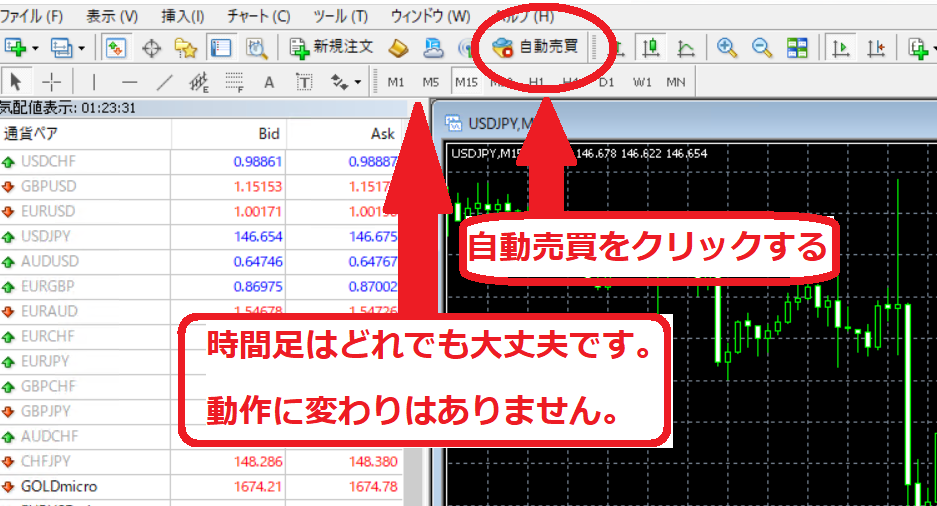
最後に、MT4ツールバーにある「自動売買」というボタンをクリックし、アイコンが緑色の再生マーク▶に変われば準備完了です。このボタンが赤色の停止マーク■になっていると、どのチャートのEAも稼働しません。
Step 5:ニコちゃんマークで正常稼働を確認!
全ての設定が正しく完了すると、チャート右上に表示されているEA名の隣のアイコンが笑顔のニコちゃんマークに変わります。もし不機嫌な顔や×マークの場合は、Step3またはStep4の設定が間違っている可能性が高いので、再度確認してみてください。ニコちゃんマークが笑っていれば、あとはEAが取引条件を満たすのを待つだけです!

【基本操作】これだけは覚えたい!MT4必須機能とチャートの見方
EAの稼働が確認できたら、次は運用状況を正しく把握するための基本操作をマスターしましょう。MT4には裁量トレード用の高度な機能が多数ありますが、自動売買の運用で日常的に使う機能は限られています。ここでは必須の機能だけに絞って解説します。
チャートの基本操作(通貨ペア追加・時間足変更など)
EAを複数の通貨ペアで動かす場合や、相場状況を確認する際にチャートの基本操作は必須です。
- 新規チャートの表示:メニューバー「ファイル」→「新規チャート」から、表示したい通貨ペアを選択します。
- チャートの整列:複数のチャートを開いている場合、メニューバー「ウィンドウ」から「垂直分割」や「タイル表示」などを選ぶと一画面で見やすく整理できます。
- チャートの種類:ツールバーのアイコンで「ローソク足」「バーチャート」「ラインチャート」を切り替えられます。一般的にはローソク足が最も情報量が多く、広く使われています。
- 時間足の変更:ツールバーの「M1(1分足)」~「MN(月足)」で時間足を切り替えます。EAの推奨時間足に合わせるのが基本ですが、長期的なトレンドを確認するために日足(D1)や週足(W1)を見ることも重要です。

ターミナルの見方(残高・証拠金維持率・取引履歴)
MT4画面下部にある「ターミナル」ウィンドウは、口座状況や取引内容を確認するための最重要エリアです。特に「取引」タブと「口座履歴」タブは毎日確認しましょう。

【「取引」タブで確認すべき最重要項目】
| 残高 | 現在の口座資金の総額です。決済済みの損益が反映されています。 |
| 有効証拠金 | 「残高」に、現在保有しているポジションの含み損益を加えた、実質的な資産価値です。 |
| 必要証拠金 | 現在保有しているポジションを維持するために必要な担保額です。 |
| 余剰証拠金 | 「有効証拠金」から「必要証拠金」を引いた額。この金額が新規ポジションを持てる余力となります。 |
| 証拠金維持率 | 最重要指標です。「有効証拠金 ÷ 必要証拠金 × 100」で計算され、この数値がFX会社の定める一定水準を下回ると、強制ロスカットが執行されます。常に高い数値を維持することがEA破綻回避の鍵です。 |
【「口座履歴」タブ】
過去に決済された全ての取引履歴を確認できます。期間を指定して損益を分析したり、レポートとして出力することも可能です。
【リスク管理】知らないと破綻する!EA運用の注意点と資金管理術
多くの初心者が「優秀なEAさえ手に入れれば安泰だ」と誤解しがちです。しかし、長年のEA開発・検証経験から断言します。EA破綻の最大の原因は、ツールの性能ではなく資金管理の致命的な失敗です。
特に、短期間で爆益を謳うナンピン・マーチンゲール型EAは、その裏側で常に破綻リスクを抱えています。相場が少し反発すれば利益が出るため勝率は高く見えますが、戻りのない一方向のトレンドが発生した瞬間に、積み上げた利益と元本全てを失う「時限爆弾」なのです。
EAにも寿命はあります。バックテストの最大ドローダウンの1.5倍を超える損失が出た場合は、そのEAが現在の相場に適合していない危険な兆候です。FXはギャンブルではありません。大切な資金を守り抜き、着実に利益を積み上げるための鉄壁の資金管理ルールを身につけましょう。
【Q&A】MT4自動売買の“動かない!”を解決するよくある質問
Q. EAが動かない!「自動売買ON」でもエントリーしない原因と解決策は?
A. いくつかの原因が考えられます。以下の項目を順番にチェックしてみてください。
- チャート右上のニコちゃんマークは笑顔ですか? → 不機嫌な顔の場合、EA個別の設定で「自動売買を許可する」「DLLの使用を許可する」にチェックが入っていない可能性があります。
- ターミナルの「エキスパート」タブにエラーメッセージは出ていませんか? → 赤いエラーが出ている場合、ライセンス認証の失敗やファイル不足(特に.dllファイル)が考えられます。
- VPS(仮想サーバー)は正常に接続されていますか? → 画面右下の接続状況が「回線不通!」になっていないか確認してください。
- EAがエントリー条件を満たす相場状況ですか? → EAによっては、特定の相場状況(トレンド発生時など)でしかエントリーしないものもあります。数日間エントリーがなくても異常ではない場合もあります。
Q. EAを動かすにはPCの電源をずっとつけておく必要がありますか?
A. はい、EAを安定して稼働させるには、MT4が常に起動している必要があります。ご自宅のPCを24時間稼働させるのは、電気代、PCの寿命、停電やネット切断のリスクを考えると現実的ではありません。そのため、大多数の専業トレーダーは月額1,000円~3,000円程度の「VPS(仮想専用サーバー)」を契約し、そこにMT4を設置して安定したトレード環境を構築しています。
まとめ:MT4をマスターして自動売買を成功させよう
ここまで、MT4の基本的な使い方から、自動売買(EA)を始めるための具体的な設定手順、そして失敗しないためのリスク管理術までを網羅的に解説してきました。MT4は非常に高機能なツールですが、EA運用に必要なポイントは限られています。この記事で解説した内容を確実にマスターすれば、あなたも今日から自信を持って自動売買の世界へ第一歩を踏み出せるはずです。
大切なのは、ツール任せにせず、自分自身が「運用管理者」であるという意識を持つことです。口座状況を日々チェックし、リスク管理を徹底することで、EAはあなたの資産形成における最も強力なパートナーとなるでしょう。
操作に慣れたら、次は最も重要なリスク管理について学びましょう。
→ 次のステップ『Step3:EA破綻を回避するリスク管理術』へ進む
MT4の使い方はマスターできましたか?次は“本当に勝てるEA”で実践しましょう!
「設定方法やリスク管理は分かったけど、肝心のどのEAを選べばいいのかわからない…」
その悩み、EA開発の専門家が解決します。あなたの資金計画やトレードスタイルに最適なEAを完全無料でご提案。導入から実際の運用まで、専門スタッフがマンツーマンで徹底的にサポートします。